当前位置:首页 > 相关分类 > 网络设备 > 正文内容

神舟飞天A10怎么安装Win8

wenjunwen4个月前 (12-28)网络设备87

  神舟飞天A10安装Win8教程:

  注意:重装系统前建议插上USB键盘鼠标,以方便在BIOS进行设置操作。

第一步:制作支持WinPE启动的U盘

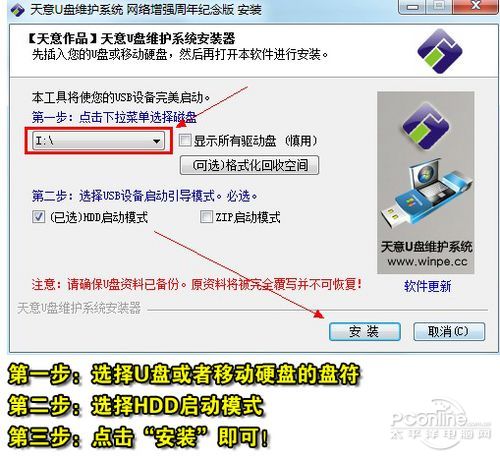
  1、用U盘来安装Win8系统,那就得先让U盘变成支持WinPE启动的超级U盘。推荐两个最常用的WinPE软件,其中通用PE工具箱安装方式多样化,而天意U盘维护系统(天意PE)可以一键制作WinPE启动U盘。
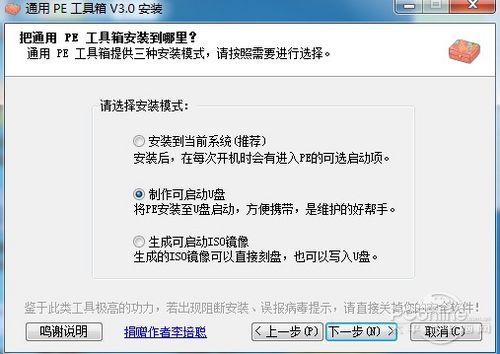
神舟飞天A10

  2、请把U盘插入电脑之后,再在Windows系统下运行这两个WinPE软件中的一个。
神舟飞天A10

第二步:提取Win8镜像文件中的install.wim到D盘里

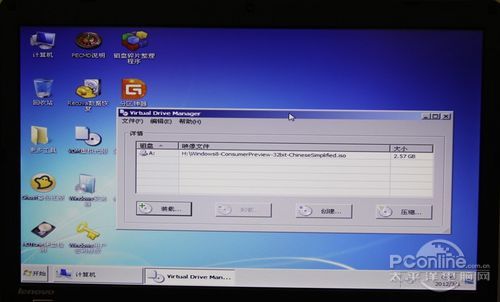
  1、打开VDM虚拟光驱之后,选择装载,然后选中U盘的Win8镜像文件即可。
神舟飞天A10

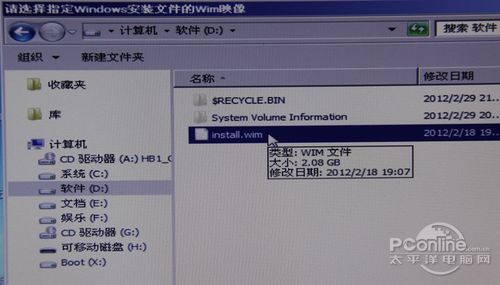
  2、找到install.wim文件之后,然后复制到D盘根目录下。

神舟飞天A10

第三步:用Win$Man装Win8

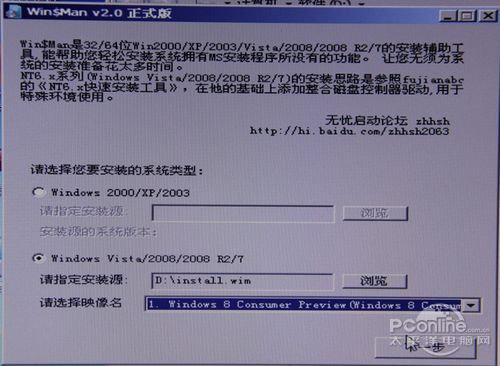
  1、打开Win$Man之后,选择D盘上的install.wim之后,选择Windows 8 Customer Preview这个版本(只有一个版本可选)。
神舟飞天A10

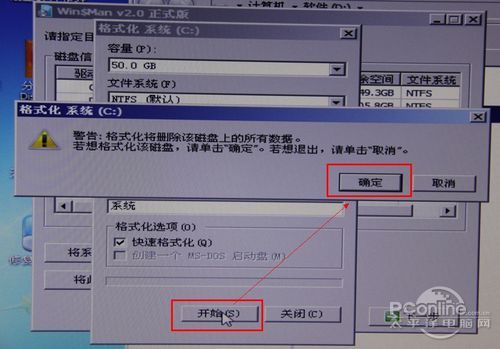
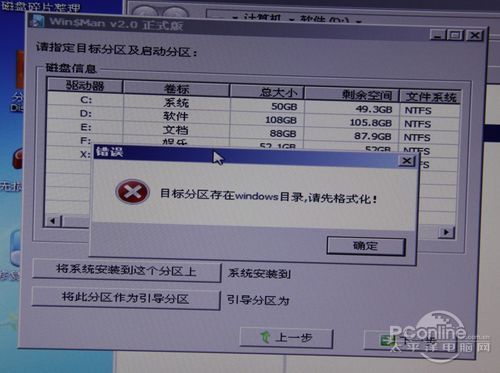
  2、如果C盘上还没格式化或者有多余的文件(一个文件都不行),Win$Man会提醒用户进行格式化。
神舟飞天A10

神舟飞天A10

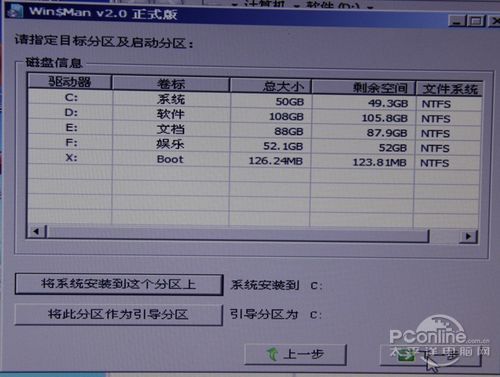
  3、格式化完毕之后,请选择将系统安装到C盘,引导分区也是C盘。

神舟飞天A10

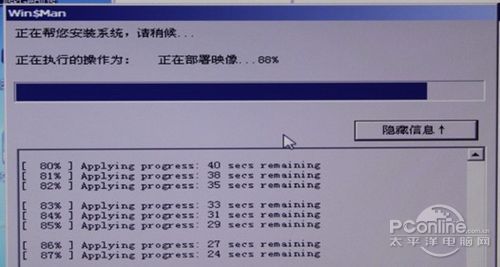
  看不见的Win8安装进程就这样默默开始!

神舟飞天A10

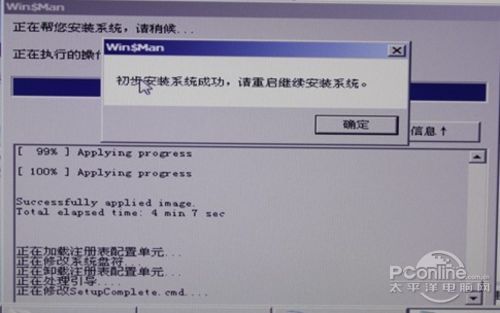
  100%之后,Win$Man会提醒用户重启电脑,重启之前记得拔下U盘。

神舟飞天A10

  到此,Win8安装可谓完成了99%,剩下能做的只剩下等待,等待电脑重启,等待Win8自动安装了。

  顺利进入Windows 8系统后,映入眼帘的便是Win8所主打的Metro UI界面,这也标志着用户已成功安装Windows 8操作系统。

  另外,有网友分享了用【u盘装系统】心得,极具参考价值。这里就整理出来献给大家。

标签: [db:标签]

相关文章

小米路由器2代1T版本 PC端使用远程下载的详细方法

小米路由器2代1T版本 PC端使用远程下载的详细方法

  小米路由器2代1T版,带双天线的,到目前为止2015-07-23,远程下载方面,是支持远程下载的,但是仅支持正常的链接,暂时不支持远程BT下载.  1、首先,安装【小米路由PC客户端】安装到外网...

小米mifi随身路由器多少钱  小米mifi随身路由器价格介绍

小米mifi随身路由器多少钱 小米mifi随身路由器价格介绍

  第二款小米4g mifi随身路由器获得工信部入网许可证,同时型号也揭晓了,之前为大家介绍了小米mifi随身路由器参数配置。那么小米mifi随身路由器多少钱呢?今天小编继续大家介绍小米mifi随身...

魅族路由器怎么上网的?魅族路由器的四种上网方式

魅族路由器怎么上网的?魅族路由器的四种上网方式

  最近有用户反应魅族路由器的几种上网方式是如何设置的?设置的过程中需要注意什么?下面小编就为大家讲解魅族路由器的四种上网方式的设置过程,需要的快来试试吧。  目前魅族路由为大家准备了四种最常用的上...

小米路由器3和3C哪个好?小米路由器3和3C区别

小米路由器3和3C哪个好?小米路由器3和3C区别

  小米路由器3代刚刚发布不久后,小米新款路由器似乎又要来了,并且还将会在不久后与大家见面了。我们今天在国家的3C质量认证中心无意间发现新款小米路由器的身影,它的型号为“小米路由器3C&...

腾达AR301怎么设置 Tenda腾达AR301无线路由器设置使用教程

腾达AR301怎么设置 Tenda腾达AR301无线路由器设置使用教程

  由于腾达AR301路由器套装包含2个部分,所以很多刚接触腾达AR301路由器的新手朋友还不知道腾达AR301怎么设置,以及腾达AR301路由器怎么用?针对这一问题,以下带来的Tenda腾达AR3...

中兴F620光猫怎么设置自动拨号路由功能

中兴F620光猫怎么设置自动拨号路由功能

  中国移动宽带赠送的光猫有4个lan口,但是连接电脑后还要设置宽带拨号,不能直接使用单独lan口直接使用;  1、准备工作:  a)中兴光猫F620正常开机连接光纤;  b)电脑网卡用网线连接中兴...