如何拆cpu风扇
DIY核心硬件之一的中央处理器(又称作“CPU”),由纯度极高的硅材料制造而来,每个CPU芯片中包括百万、千万个晶体管。例如,2007年65纳米制程的Intel酷睿2 四核处理器包含5.8亿个晶体管。计算机电源供电,通过主板传递给处理器针脚,针脚再次分配给晶体管。运算数据让大量的晶体管高频率工作(主频相关知识省略),晶体管消耗了多半电能产生大量的热量。如果不及时散出大量的热,处理器极可能采取自动保护措施断电。
CPU散热原理:
处理器在工作时都会产生大量的热量,所以工程师在设计处理器时考虑到散热问题会给每个盒装的处理器里放置一个散热风扇(极少的AMD黑盒处理器没有风扇)。CPU风冷风扇分两种:下压式风扇和侧吹式风扇,两种风冷风扇都是与处理器表面紧贴在一起的,利用金属的热传递性能将处理器中的热量迅速传递出来,达到降低和稳定处理器温度的作用。
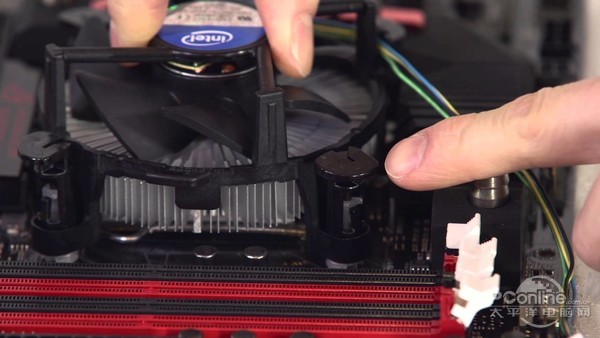
综上所述,CPU散热风扇对整机来讲是不可缺少的,处理器离开风扇会导致不可逆的损坏,诸如:缩短处理器的寿命、损伤处理器内部元件等。正确安装散热器才能保障整机的安全运行,下面精选几款代表性的CPU散热器风扇给大家一一讲解风扇的安装方法。
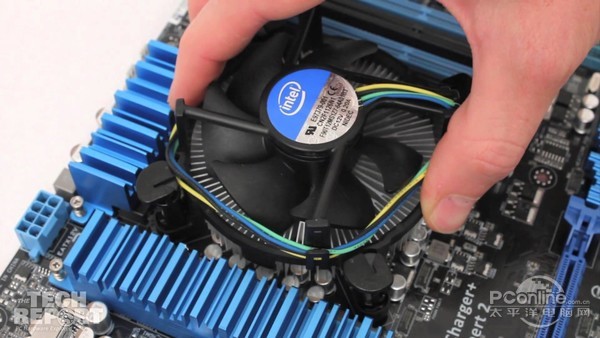
Intel(LGA 1155、1156、775接口)原装风扇安装:
Intel原装风扇采用下压式风扇设计,原装风扇本身自带硅脂,因此可以直接安装(无需再次涂硅脂)。在安装完Intel酷睿i3 2100处理器后,进行风扇的安装。
第一步:整理风扇
整理风扇一定要注意风扇电源线和扣具按钮位置,线要提前整理出来,不要让风扇在运行工作时对线产生各种接触,电源线初始位置一般是处于风扇里(取出既可)。
注意:扣具按钮上的黑色凸起圆点要靠近风扇,如果旋钮没有靠近风扇请将其恢复。
第二步:调节散热器位置
将散热器调放到合适的位置,将风扇水平放置到处理器口盖上方,扣具四周的扣柱(尖嘴触角)的底部需与主板上的四个扣点对齐。
Intel处理器的主板扣孔分布在CPU插槽附近,用户观察主板就可以轻松发现。Intel原装散热器在安装前一定要看旋转开关是否完全恢复原位(原位:圆点紧挨着散热器的位置)。
产品:酷睿i5 2300(盒) Intel CPU Intel原装风扇的安装
第三步:按压扣具
散热器扣具由于采用四个扣具设计,所以最佳的安装扣具的方法就是“对角线”按压安装法。顺序按压容易造成风扇受力不均,导致另两个扣具按压困难。
注意,按压扣具按钮时要加力,当听到一声清脆的咔嚓声后证明按压成功。
在安装玩散热器后,我们需要连接散热器风扇的电源线(风扇的4Pin接口)插到主板的散热供电接口。
第四步:拆卸风扇
拆卸散热器首先需要拆卸电源线,将风扇电源线与主板分开,然后再处理散热器扣具的拆卸。
用户学会安装散热器同时也要会拆卸,Intel原装散热器的拆卸方法有两点需要注意。1.按照按钮所指示的方向,将扣具柱顶端凸起圆点向散热器外逆时针旋转。2.待将旋转后的扣具柱用拇指和食指用力向上抬起,将四个扣具顺次取出即可。
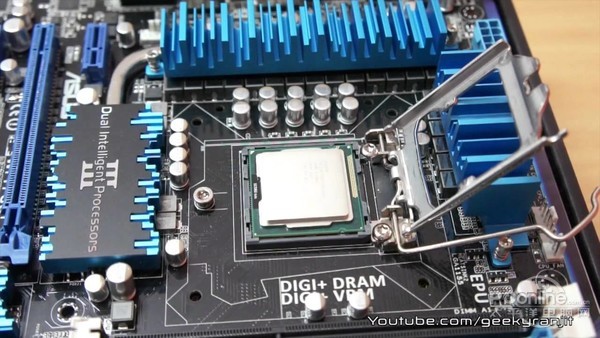
Intel(LGA 1155、1156、775接口)原装风扇安装注意点:
1、首先散热器安装前的准备工作做好;
2、将散热器扣具上的旋钮复位;
3、对角线按压旋钮,将散热器扣好;
4、卸载处理器时一定要先拔下风扇电源接口,再逆时针旋转旋钮进行风扇拆卸。
AMD(AM3、AM2+接口)原装风扇的安装:
AMD散热风扇做的就相对简单,其采用两点卡扣式设计,散热器的安装和拆卸相对Intel简化了不少。
第一步:整理散热器电源线,让电源线尽量靠供电插口近些。
第二步:观察AMD扣具,将压杆恢复到初始位置(如上图所示)压杆与主板呈水平的位置。
第三步:将散热器两侧的卡扣分别扣在主板的扣具上,将压杆拉起并按下,压杆直到完全按下即可(此时与主板再次呈水平位置)。
第四步:插稳散热风扇的供电接口。
注意:此步骤电源插口应垂直(与主板角度垂直)插入主板供电接口。
AMD(AM3、AM2+接口)原装风扇的安装注意点:
1、首先散热器安装前的准备工作做好;
2、将散热器扣具上的拉杆复位;
3、按压压杆,将散热器扣好,并垂直插好风扇电源接口;
4、卸载处理器时一定要先拔下风扇电源接口,再向上拉起拉杆进行风扇拆卸。


