当前位置:首页 > 相关分类 > 网络设备 > 正文内容

联想笔记本截屏快捷键是哪个键 联想电脑截屏的多种方法【详解】

wenjunwen3个月前 (11-17)网络设备60

  很多小伙伴想要在联想笔记本电脑上截屏,但是不知道联想笔记本截屏快捷键是哪个键,为此小编到网上搜集了相关资料,总结出了多种联想笔记本电脑截屏的方法,让大家可以在联想笔记本电脑上截取自己需要的画面,大家感兴趣的话,赶紧来IT百科查看具体操作步骤吧。

  联想笔记本截屏快捷键是哪个键?

  方法一、

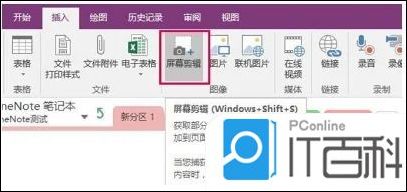
  1. Win + shift + S :可以选择截图区域的大小,Ctrl+V粘贴在word、微信等应用里;
  2. Prt sc :对整个页面截图,Ctrl+V粘贴,无法直接编辑修改;
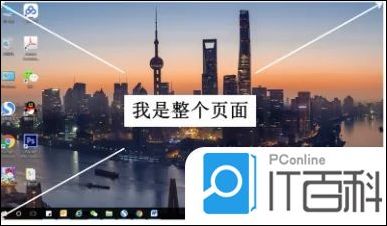
  3. Win键 + Prt sc :对整个页面截图,无法直接编辑修改,自动保存在此电脑—图片—屏幕截图里;

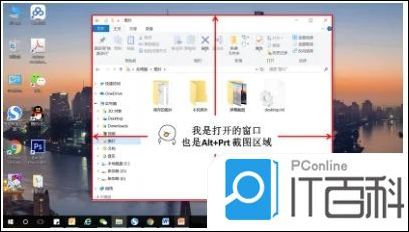
  4. Alt + Prt sc :对打开的窗口进行截图,Ctrl+V粘贴,无法直接编辑修改,如我在桌面打开了文件资源管理器,按下Alt+ Prt即可对资源管理器界面窗口进行截图。
  方法二、

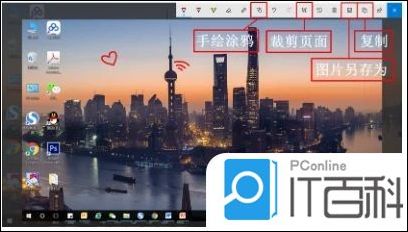
  1. 打开要截取的页面,同时按下Win+W键,在弹出的Windows Ink工作区中点击屏幕草图;
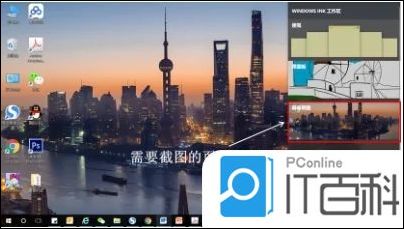
  2. 此时整个页面就被截取下来,同时进入了编辑状态,可进行涂鸦,画面剪切。图片编辑好后,可选择将图片另存为,或直接复制,粘贴使用。
  方法三、

  1. 打开Miscrosoft Edge浏览器,点击页面右上角的添加笔记,在弹出的菜单栏中选择剪辑;
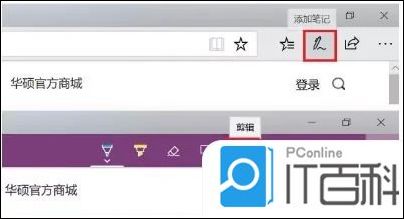
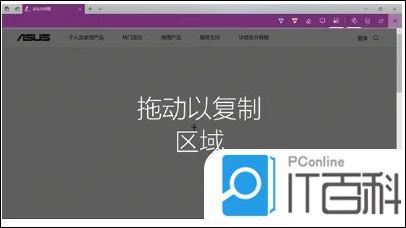
  2. 框选需要截图的页面,向下拖动鼠标,就可以截取网页中长度较长的内容,截图完成后,点击保存,退出笔记视窗;
  3. 点击页面左上角的中心-阅读列表,即可看到之前的截图,单击打开;

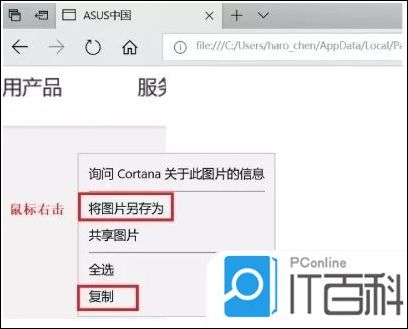
  4. 在打开的图片上右击鼠标,即可选择将图片另存为或直接复制进行发送。
  方法四、

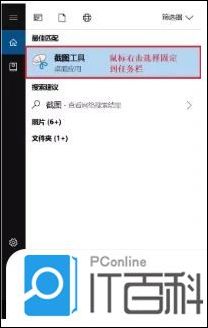
  1. 桌面右下角搜索框输入“截图工具”,鼠标点击打开(可将其固定到任务栏,方便使用)
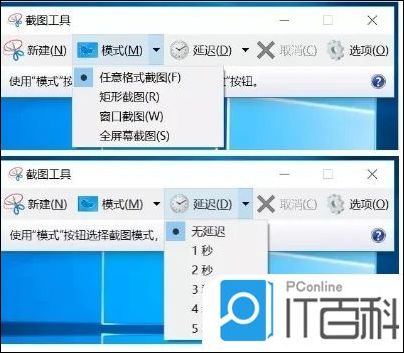
  2. 可以设定截图模式,延迟截图的时间,点击新建即可进行截图;
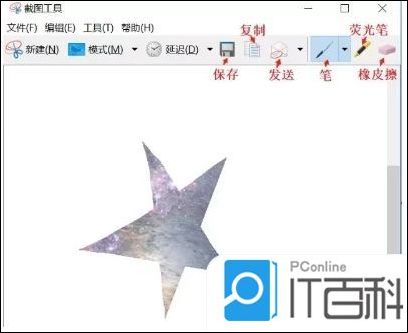
  3. 花样截图完成后,还可进一步标注,保存或直接复制发送。
  以上就是小编为大家带来的联想笔记本截屏快捷键是哪个键的介绍了,希望能帮助到大家。

标签: [db:标签]

相关文章

小米路由器2代1T版本 PC端使用远程下载的详细方法

小米路由器2代1T版本 PC端使用远程下载的详细方法

  小米路由器2代1T版,带双天线的,到目前为止2015-07-23,远程下载方面,是支持远程下载的,但是仅支持正常的链接,暂时不支持远程BT下载.  1、首先,安装【小米路由PC客户端】安装到外网...

Tenda腾达AC9路由器怎么设置上网 Tenda腾达AC9路由器设置上网方法

Tenda腾达AC9路由器怎么设置上网 Tenda腾达AC9路由器设置上网方法

  一台新购买的腾达AC9无线路由器,或者是刚恢复出厂设置的腾达AC9无线路由器,要连接Internet上网,需要按照下面的步骤进行设置。  一、连接腾达AC9路由器  情况一:电话线/光纤宽带  ...

魅族路由器怎么上网的?魅族路由器的四种上网方式

魅族路由器怎么上网的?魅族路由器的四种上网方式

  最近有用户反应魅族路由器的几种上网方式是如何设置的?设置的过程中需要注意什么?下面小编就为大家讲解魅族路由器的四种上网方式的设置过程,需要的快来试试吧。  目前魅族路由为大家准备了四种最常用的上...

360路由器怎么连接并设置上网

360路由器怎么连接并设置上网

  很多人家里面都有路由器,由于市面上大多数不同品牌的路由器都有不同的设置上网方法,很多路由器设置上网的方法都较复杂,那其中360路由器的设置上网方法就特别简单。跟我一起学吧!  一、路由器连接  ...

小米路由器3和3C哪个好?小米路由器3和3C区别

小米路由器3和3C哪个好?小米路由器3和3C区别

  小米路由器3代刚刚发布不久后,小米新款路由器似乎又要来了,并且还将会在不久后与大家见面了。我们今天在国家的3C质量认证中心无意间发现新款小米路由器的身影,它的型号为“小米路由器3C&...

腾达AR301怎么设置 Tenda腾达AR301无线路由器设置使用教程

腾达AR301怎么设置 Tenda腾达AR301无线路由器设置使用教程

  由于腾达AR301路由器套装包含2个部分,所以很多刚接触腾达AR301路由器的新手朋友还不知道腾达AR301怎么设置,以及腾达AR301路由器怎么用?针对这一问题,以下带来的Tenda腾达AR3...