苹果iPhone/Pad各机型进入DFU刷机/恢复模式的方法教程
摘要:在我们需要解决苹果iPhone 或 iPad 忘记了锁屏密码,设备已经出现了“已停用”的情况,此时是无法直接连接上电脑进行刷机抹掉密码的。需要用户手动将设备进入DFU刷机/恢复模式之后才能连接。但是由于 iPhone 和 iPad 机型较多,小编对苹果各个机型进入恢复模式的方法进行了总结,能帮助大家解决手机问题。
在我们需要解决苹果iPhone 或 iPad 忘记了锁屏密码,设备已经出现了“已停用”的情况,此时是无法直接连接上电脑进行刷机抹掉密码的。需要用户手动将设备进入DFU刷机/恢复模式之后才能连接。但是由于 iPhone 和 iPad 机型较多,小编对苹果各个机型进入恢复模式的方法进行了总结,特别还有ipadair4的朋友咨询最多,看完你就知道怎么操作了。
iPhone 及 iPod touch 各机型进入恢复模式的方法:
iPhone 8 或更新机型,包括 iPhone SE(第 2 代):
按下调高音量按钮再快速松开。按下调低音量按钮再快速松开。然后,按住侧边电源键按钮,直到看到DFU恢复模式显示。
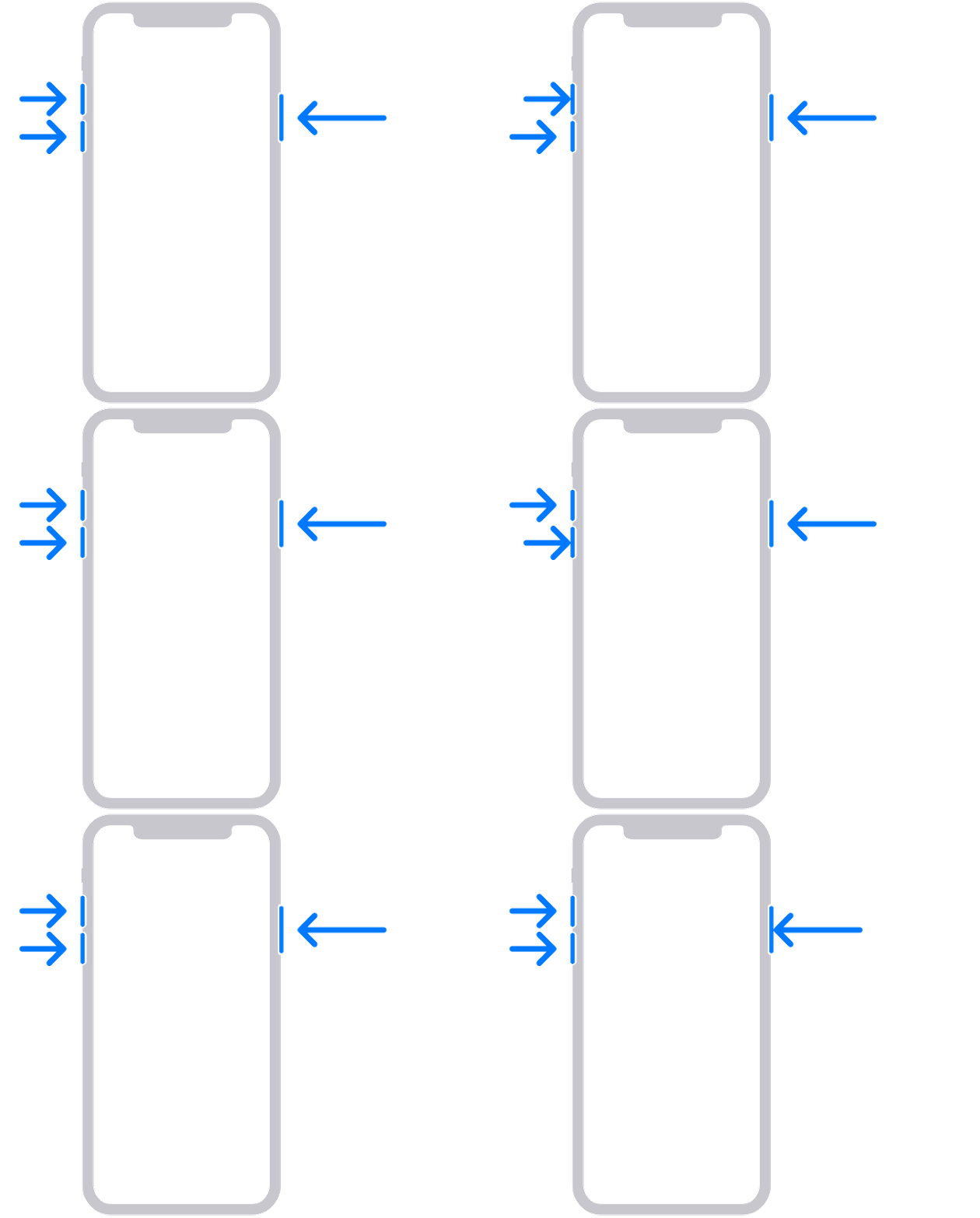
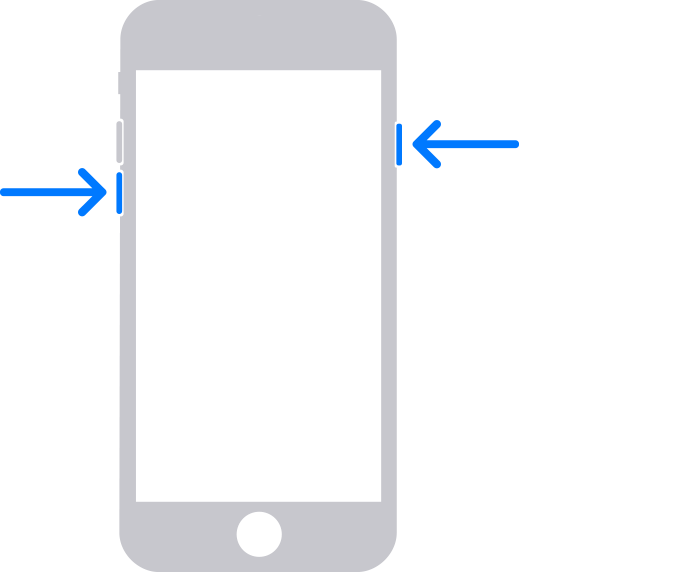
iPhone 7、iPhone 7 Plus 和 iPod touch(第 7 代):
同时按住顶部(或侧边)电源键按钮和调低音量按钮。持续按住这两个按钮,直到看到DFU恢复模式显示。
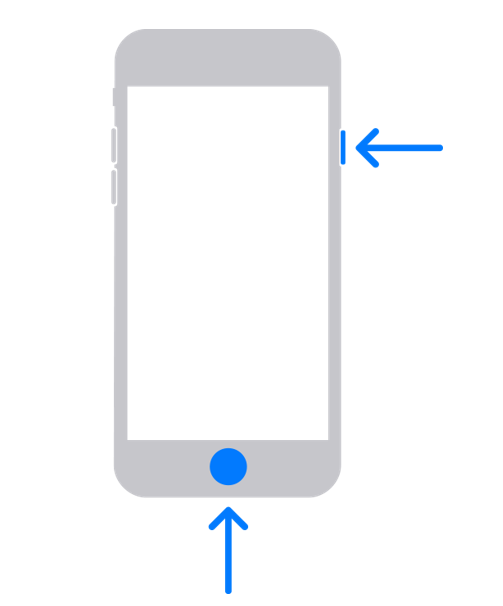
iPhone 6s 或更早机型,包括 iPhone SE(第 1 代)和 iPod touch(第 6 代)或更早机型:
同时按住主屏幕按钮和顶部(或侧边)电源键按钮。持续按住这两个按钮,直到您看到恢复模式屏幕。
iPhone 成功进入恢复模式后,屏幕会显示:
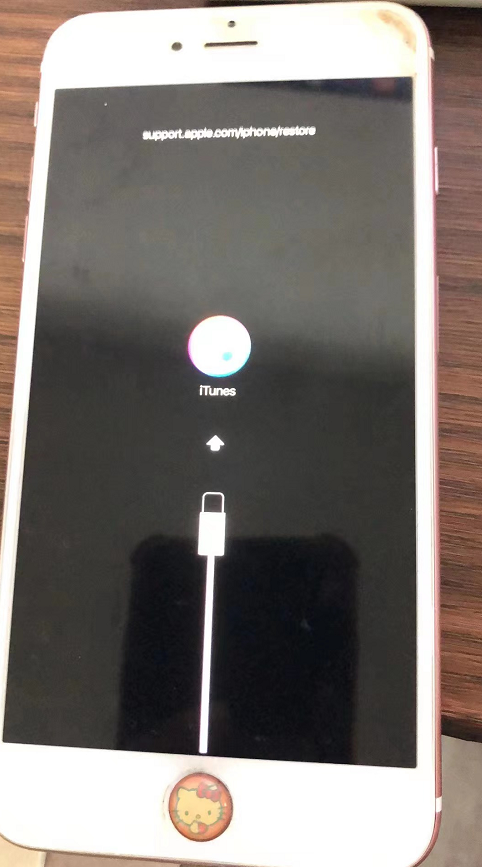
iPad 各机型进入恢复模式的方法:
没有主屏幕按钮的 iPad:
按下离顶部按钮最近的音量按钮再快速松开。按下离顶部按钮最远的音量按钮再快速松开。按住顶部按钮,直到看到恢复模式DFU。
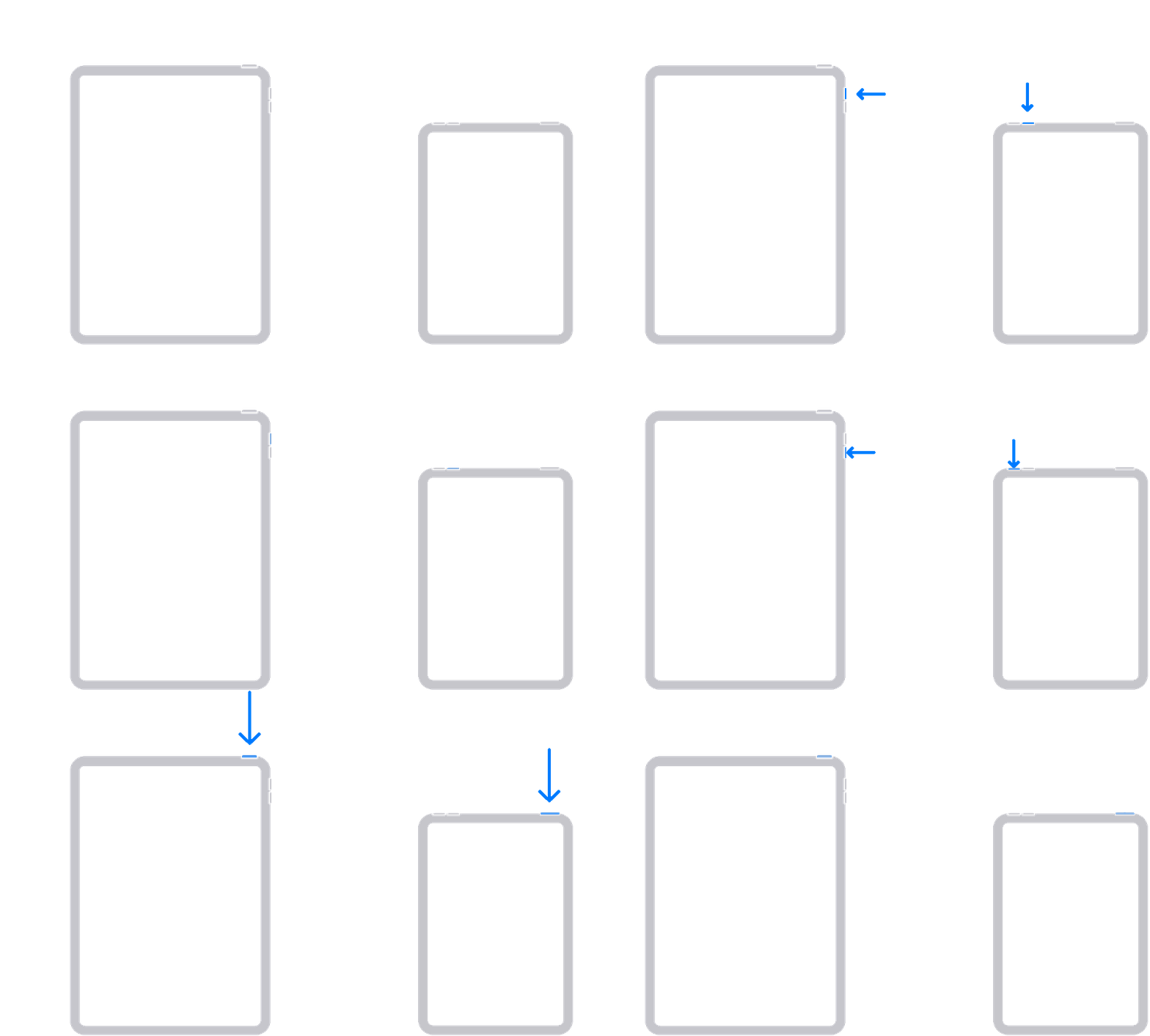
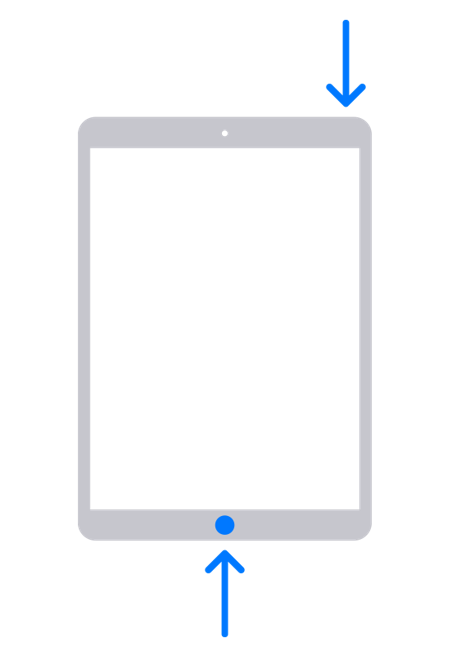
配备主屏幕按钮的 iPad:
同时按住主屏幕按钮和顶部(或侧边)电源键按钮,直到看到DFU恢复模式显示。
当 iPad 成功进入DFU恢复模式后,屏幕会显示:
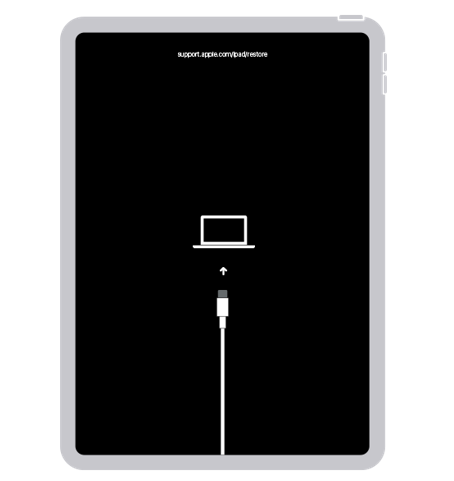
当 iPhone 和 iPad 成功进入恢复模式后,通过数据线连接到电脑端,此时软件界面中也会显示DFU“恢复模式”。
虽然苹果 iPhone 和 iPad 机型较多,但是小编已经整理好各个机型进入刷机模式DFU/恢复模式的方法进行了总结,希望能在有需要时帮助到大家。同时推荐大家使用线刷宝刷机工具解决手机平板停用或者白苹果问题:打开线刷宝官网,下载安装线刷宝客户端。