快播为什么不能用
快播为什么不能用
最近,快播大多都不能用了,那是因为快播自动升级到了最新版本的问题。如果遇到这种情况,可以把快播彻底卸载,重新下载5.0或以下的版本,重新安装,如果还是不能解决快播不能点播的问题,就尝试一下下面的操作方法。
步骤1、先卸载正在使用的快播播放器。
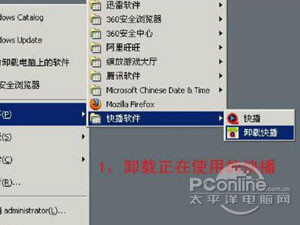
步骤2、下载快播官方的【快播5.0精简版】,又方便,下载速度又快,又可以播放被屏蔽的网站,建议下载里面的【简约经典】即可。

步骤3、下载好后,当然是安装啦。一直下一步-完成即可。

步骤4、设置安装好的5.0播放器,让它不再自动升级到最新的5.1版。

步骤5、设置界面中选择【升级】-右边勾选【不检测最新版本】,确定完成,好了,下面放心去看自己喜欢的电影和视频吧!

正确使用【快播QvodV5.0.80永不升级,完美版】的步骤是:
步骤1、卸载之前的快播播放器。
步骤2、下载安装【快播QvodV5.0.80永不升级,完美版】。
步骤3、下载完后直接安装即可;无需再设置什么。
查找找各盘QvodPlayer目录下是否有名为Playlist的文件夹,Playlist文件夹默认安装就是在C:\ProgramData\QvodPlayer下,并不一定在软件安装目录。Playlist文件夹下的各个文件就是罪魁祸首!
解决办法:
1、把文件夹下的东西全删掉,当然Playlist文件夹不能删。
2、右击,属性,“安全”,点击“everyone”,并且权限设置为完全拒绝。完成后,再点击Playlist文件夹,是不是提示“禁止访问”?那么你就成功了,现在,就可以用快播5.1来看片了。不用卸载,不用安装低版本的快播。
注:Playlist文件夹如果属性没有“安全”选项,1.右击该盘属性是否为NTFS格式
2、修改成NTFS格式后,点击文件夹菜单栏---工具----文件夹选项----查看---把“使用简单文件共享”的勾去掉就行了。
相关阅读:快播打开时提示浏览器已停止工作怎么办
//product.pconline.com.cn/itbk/software/kuaibo/1210/3026925.html快播可以关闭p2p下载只用云加速下载吗
//product.pconline.com.cn/itbk/software/kuaibo/1210/3026913.html快播下载安装时显示抽取无法写入文件elcsc.ac怎么办
//product.pconline.com.cn/itbk/software/kuaibo/1210/3026883.html


