当前位置:首页 > 手机软件 > 手机软件百科 > 正文内容

AE怎么导出视频的一个区域 AE导出视频的一个区域方法【详解】

wenjunwen1个月前 (10-27)手机软件百科35

  AE想要只导出视频中的一个区域?有两种办法分别是下面两种方法。

  1、使用预览窗口的 裁剪工具 裁剪视频,然后输出时 勾选使用目标区域 。

  2、直接 缩小合成尺寸 然后 移动素材位置匹配 ,再渲染输出。

  方法一:

  1、打开AE,新建工程,导入视频,新建合成。在视频的预览窗口下面, 点击目标区域按钮 ,选中后会变成蓝色的图标。

  2、 用鼠标在预览窗口拖动划出一个 矩形 ,框选出一个区域。然后把鼠标放到这个区域的边框线上就可以区域的大小。

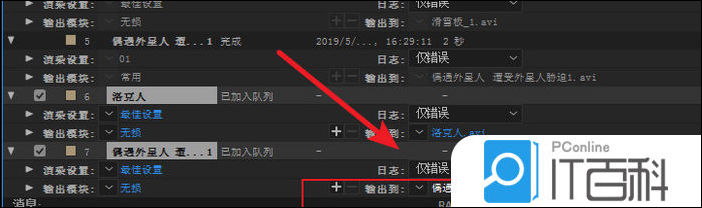
  3、调整合适后,在英文输入状态下,按Ctrl+M快捷键把视频添加到渲染队列。

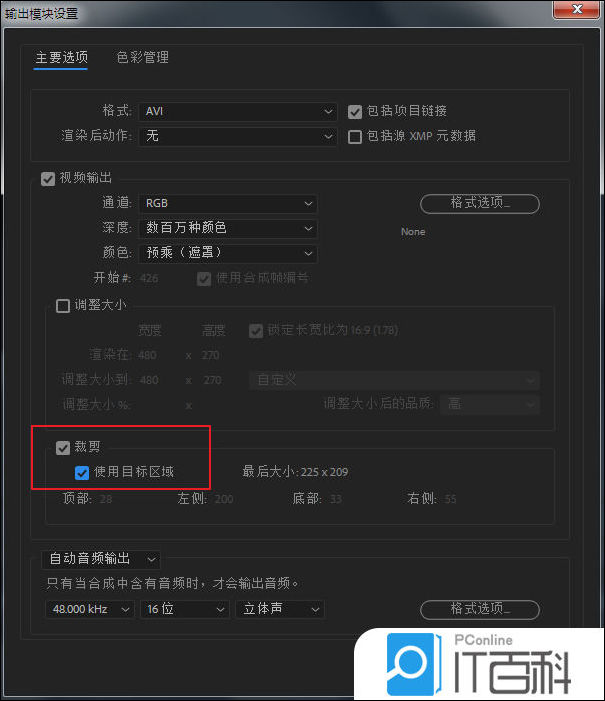
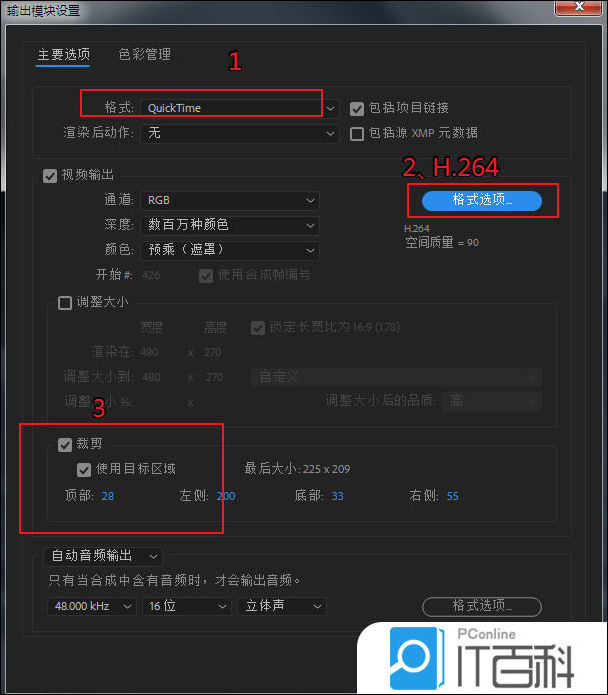
  4、点击“无损”按钮,弹出对话框, 选择格式和格式选项 ,如下图设置:然后勾 选—— 裁剪 ,再勾选“使用目标区域” ,确定。
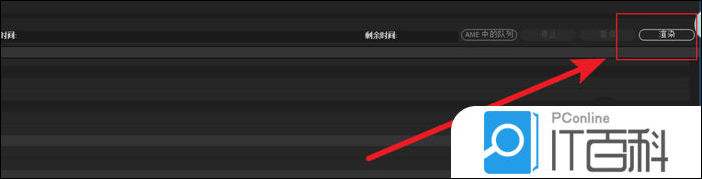
  5、 点击输出到旁边的蓝色文字 ,设置好一个输出路径, 点击右上角的 渲染按钮 ,开始渲染,渲染完成后到指定文件夹找到视频,就可以播放。

  (注意: 只渲染一个局部区域时, 由于区域比原始素材小 ,所以导出后播放时会发现分辨率有所下降,变得比之前更模糊了。 )
  方法二:

  有时,用第一种方法裁剪的视频尺寸 不是标准比例的尺寸 ,所以无法导入到AE中。如果想导出标准比例尺寸的视频,可以直接设置合成大小,将合成尺寸缩小,然后用移动工具移动到素材上的目标区域出现,再渲染导出。

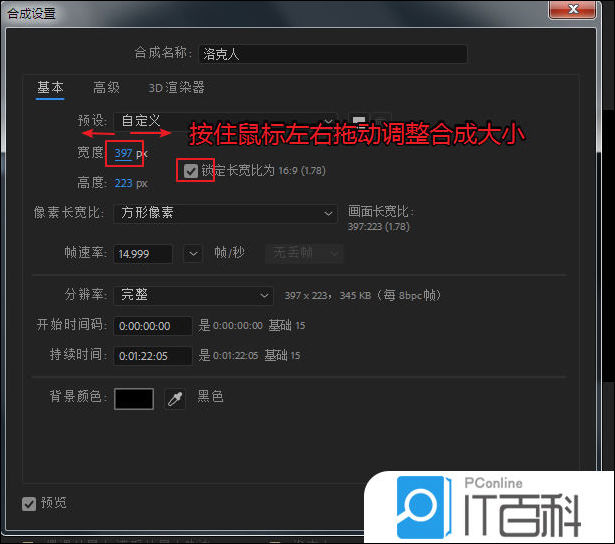
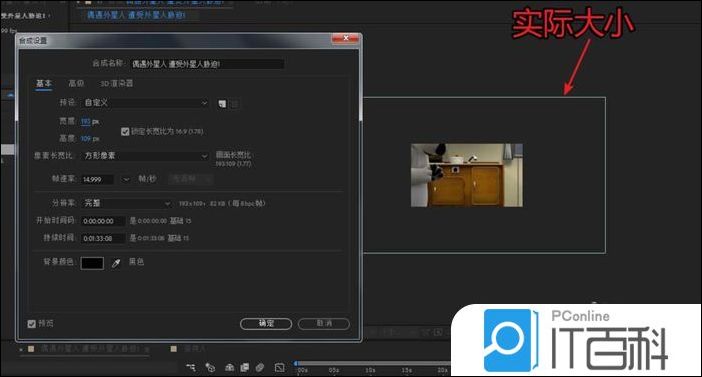
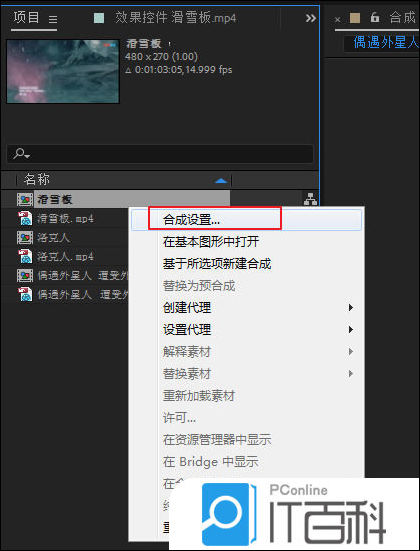
  1、在目标合成上右键,打开合成设置,

  2、勾选锁定长宽比,

  3、然后把鼠标放到宽度数值上,按住鼠标左右拖动调整合成大小。

  边调整大小边观察预览窗口显示的素材大小,可以看到:当缩小长宽时, 视频旁边出现了绿色的框, 那是视频的实际大小。

  4、调整预览区域到合适大小后, 再用 选择工具 点击选中区域绿色窗口, 移动区域绿框的位置,边移动边观察, 直到目标人物或者物体全部出现为止。

  5、然后再次渲染输出, 渲染出的就是标准视频了,再导入到AE中,也不会提示出错了。
  以上就是ae视频导出部分区域的教程,希望大家喜欢,请继续关注IT百科。

标签: [db:标签]

相关文章

苹果15支持双微信吗【详解】

  苹果15是支持微信双开的,因为苹果15搭载的事全新的ios17系统,而这个系统是可以进行一些软件的应用双开的,比如微信,qq之类的。  答: 支持微信双开  苹果15是支持微信双开的,因为苹果1...

微信转账怎么把钱退回 微信转账钱退回去的方法【详解】

  微信转账怎么把钱退回? 微信是一款功能强大的社交软件,有好友给自己转账,不少小伙伴表示不想收,但不清楚怎么把微信转账钱退回去,针对这个问题,小编给大家带来了具体攻略,有需要了解的小伙伴快来一起看...

微信聊天记录怎么迁移到新手机上 微信聊天记录迁移到新手机上的方法【详解】

  微信聊天记录怎么迁移到新手机上? 换新手机是我们日常生活中常见的事情,所以迁移微信聊天记录是一个比较常见的需求,还有不少小伙伴还不太清楚微信聊天记录怎么迁移到新手机上,接下来给大家带来了微信聊天...

如何查看微信删除的聊天记录 删除的聊天记录找回方法【详解】

  微信 聊天记录一般都是保存在本地的,随着使用时间的延长,所占的 手机 空间也就越多,我们可以通过删除聊天记录释放空间。那怎样查看微信删除的聊天记录?  怎样查看微信删除的聊天记录?  微信删除的...

微信直播通知怎么关闭 微信直播通知关闭方法【教程】

  很多朋友开通了 微信 视频直播号提醒,经常会接收到直播通知。那微信直播通知怎么关闭呢?一起来看看吧~  微信直播通知怎么关闭?  1、打开微信,点击【我的】,点击【设置】。  2、点击【新消息通...

微信语音怎么保存到电脑 微信语音文件导出备份保存方法【详解】

  微信现在拥有着好几亿的用户,而且用它的人也越来越多,尤其是它的语音功能尤其被大家所追捧,现在很多朋友都在寻找微信语音的保存分方法,比如跟女神的聊天记录啊,这些都是一些宝贵的记忆!如果不及时备份保...