Word 打造专业文档告别繁琐排版方法【详解】
Word 是我们日常工作中经常使用的办公软件之一,它可以帮助我们创建各种文档,如简历、报告、合同等。在使用 Word 制作文档时,掌握一些技巧可以让我们制作文档更快速、更高效、更专业。
以下是一些 Word 技巧,可以帮助您打造专业的文档,告别繁琐的排版:
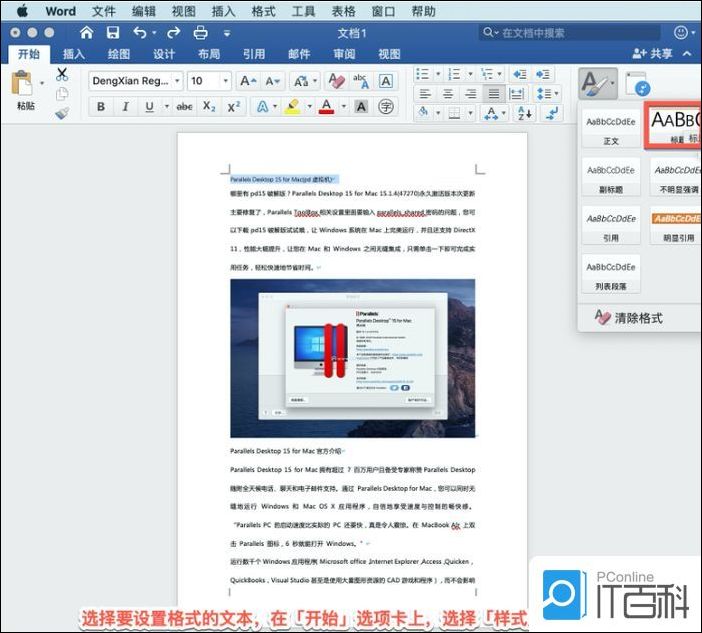
1.使用样式
样式是 Word 中一个非常有用的功能,它可以让你快速设置文本的格式,并且可以批量应用格式,让你告别繁琐的排版。在 Word 中,你可以通过“开始”选项卡中的“样式”组来应用样式,也可以通过“样式”窗格来创建和管理样式。

2.使用主题
主题是可以快速设置文档外观的一组格式设置,包括字体、颜色、效果等。在 Word 中,你可以通过“设计”选项卡中的“主题”组来应用主题,也可以通过“主题”窗格来创建和管理主题。
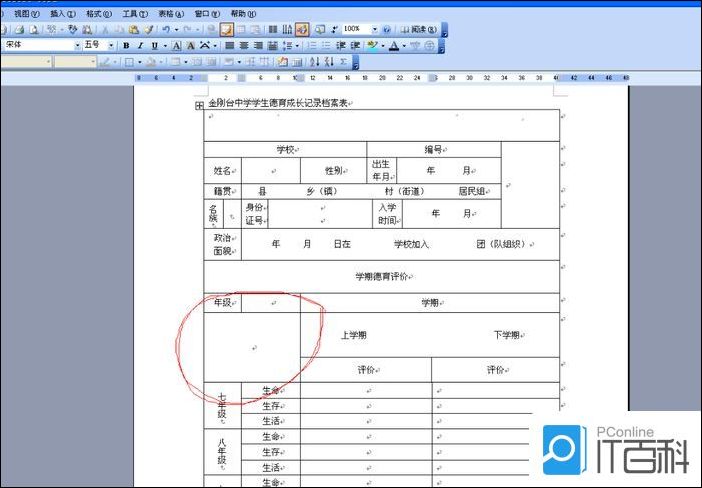
3.使用表格
在 Word 中,表格可以帮助你更好地组织和展示数据。你可以使用“插入”选项卡中的“表格”按钮来创建表格,也可以通过“表格”工具栏来调整表格的布局和格式。
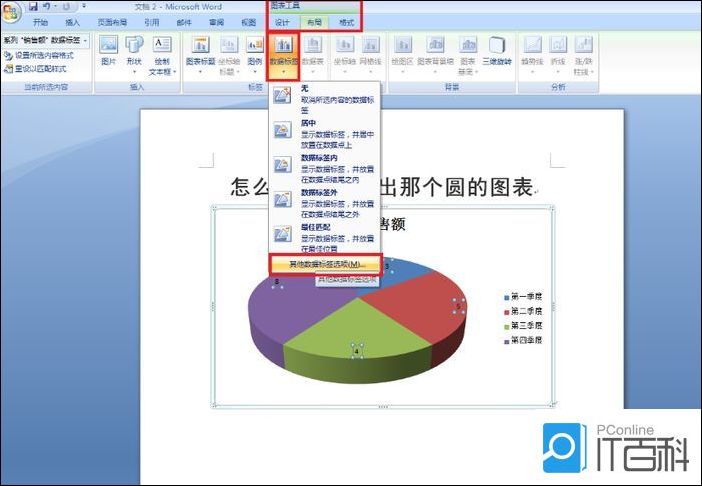
4.使用图表
图表可以让你的数据更加直观和易于理解。在 Word 中,你可以使用“插入”选项卡中的“图表”按钮来创建图表,也可以通过“图表”工具栏来调整图表的类型和格式。
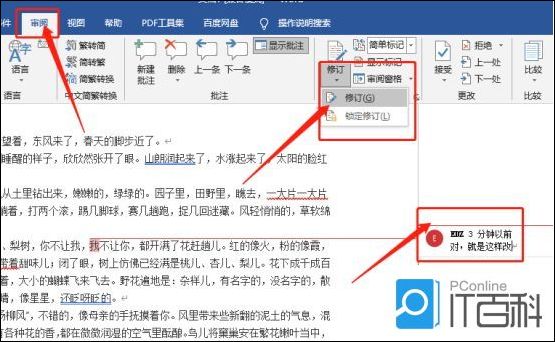
5.使用批注
批注可以让你在文档中添加注释、提醒或建议。在 Word 中,你可以使用“审阅”选项卡中的“批注”按钮来添加批注,也可以通过“批注”工具栏来管理批注。
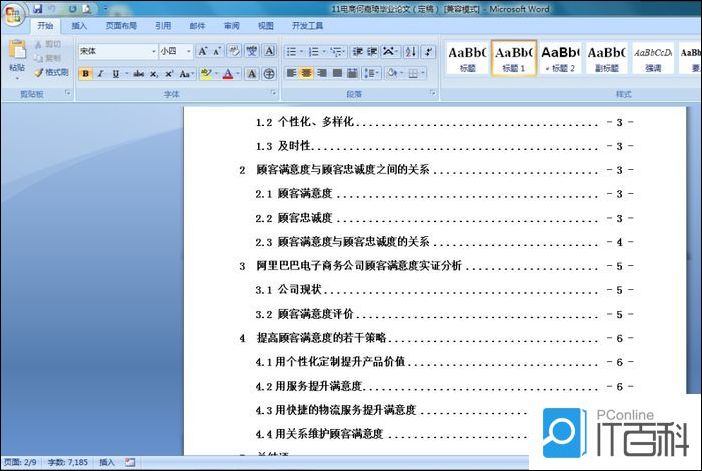
6.使用目录和索引
目录和索引可以让你的文档更加结构化和易于导航。在 Word 中,你可以使用“引用”选项卡中的“目录”和“索引”组来创建目录和索引。
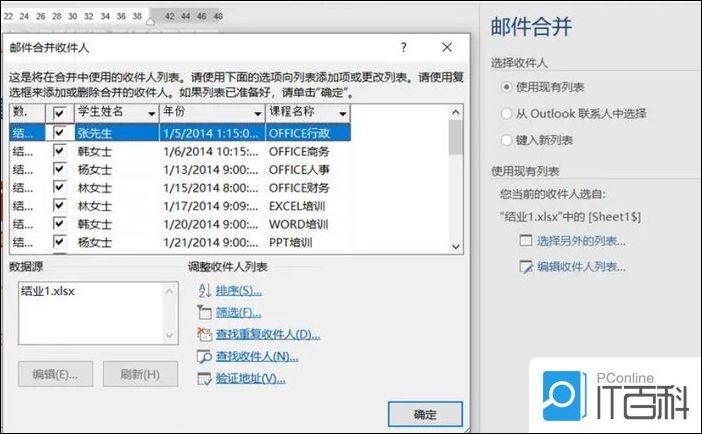
7.使用邮件合并
邮件合并可以帮助你快速创建大量的邮件,并且可以自动插入收件人的姓名和地址等信息。在 Word 中,你可以使用“邮件”选项卡中的“开始邮件合并”按钮来创建邮件合并文档。
以上是 Word 中常用的一些技巧,掌握这些 word技巧 可以让你的文档更加专业、高效、易于维护。当然,这些技巧只是 Word 功能的一部分,如果你想深入了解 Word 的功能和使用方法,可以参考 IT百科 Word 在线教程 哦。