当前位置:首页 > 手机软件 > 手机软件百科 > 正文内容

怎么设置PPT底图 PPT底图的设置教程【详解】

wenjunwen6个月前 (10-27)手机软件百科140

  为了制作出来的PPT更好看,需要适当的设置一些底图,这样会让整个PPT看起来更加生动有趣,下面内容就来演示一下PPT底图的设置方法,快来一起看看吧。

  PPT设置底图的教程:

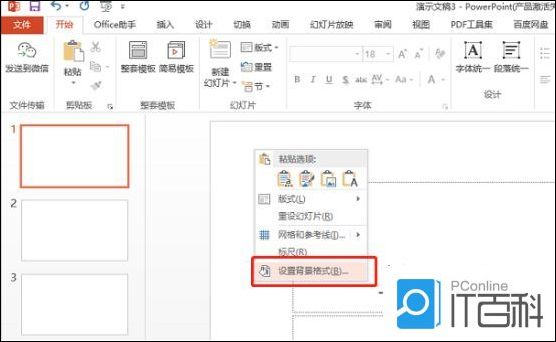
  1.首先,打开ppt。在打开的文档中,右击任意ppt幻灯片页面的空白处,选择“设置背景格式”;或者单击“设计”选项卡,选择右边的“背景样式”中的“设置背景格式”,如图所示。
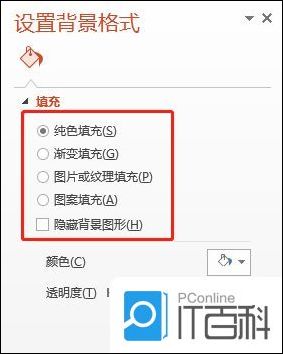
  2.在弹出的“设置背景格式”窗口中,选择左侧的“填充”,就可以看到有“纯色填充”,“渐变填充”,“图片或纹理填充”,“图案填充”四种填充模式,在PPT幻灯片中不仅可以插入自己喜爱的图片背景,而且还可以将PPT背景设为纯色或渐变色。如图所示。
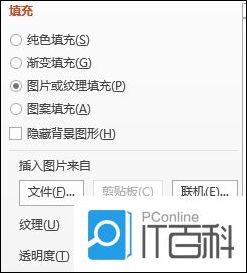
  3.插入漂亮的背景图片:选择“图片或纹理填充”,在“插入图片来自”有三个按钮,一个是自“文件”,可选择来本机电脑存备的PPT背景图片,一个是自“剪贴板”,是通过本机电脑文件复制存备的图片,第三个联机,可搜索来自“office.com”提供的背景图片,需联网哦。如图所示。
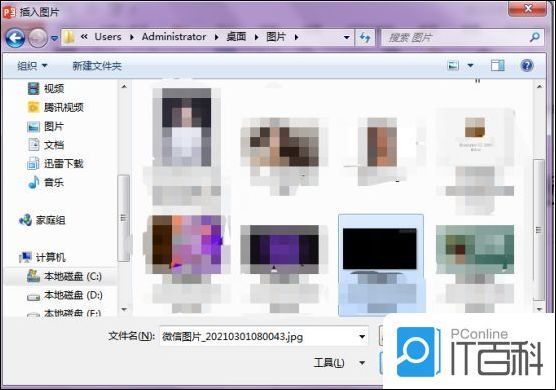
  4.单击“文件”按钮,弹出对话框“插入图片”,选择图片的存放路径,选择后按“插入”即可插入你准备好的PPT背景图片。如图所示。
  5.之后回到“设置背景格式”窗口中,之前的步骤只是为本张幻灯片插入了PPT背景图片,如果想要全部幻灯片应用同张PPT背景图片,就单击“设置背景格式”窗口中右下角的“全部应用”按钮。如图所示。
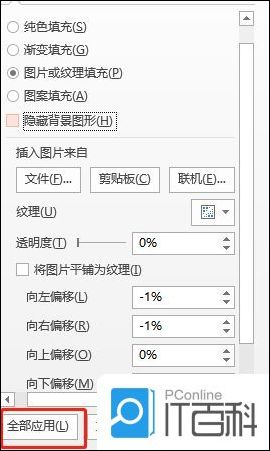
  6.“设置背景格式”窗口有“图片更正”,“图片效果”以及“艺术效果”三种修改美化PPT背景图片的效果,能调整图片的亮度对比度或者更改颜色饱和度、色调、重新着色或者实现线条图、影印、蜡笔平滑等效果,看个人需要自由发挥啦。

  以上就是PPT底图的操作设置过程了,现在的ppt操作越发简单,功能效果更丰富。

标签: [db:标签]

相关文章

微信添加好友有个箭头是什么意思 微信向上的箭头的含义【详解】

  微信更新到8.0.19版本后,有更新语言消息可以暂停播放,还有添加好友界面有个箭头图标,那微信添加好友有个箭头是什么意思呢,让我们一起来看看吧~  微信添加好友有个箭头是什么意思  微信添加好友...

微信红包怎么拒收 微信红包直接拒收退还操作方法【详解】

  微信红包现在很多人都在玩,那么你是不是偶尔会碰到这种想要直接拒收的微信红包呢?下面通过这篇文章给大家介绍一下立即退还方法。  点击打开后,不要确认收款,直接点击直接退还就ok了,  若对方是通过...

微信限额怎么解除限制 微信限额解除限制方法【详解】

  微信限额怎么解除限制? 微信是一款功能强大的社交软件,主要支持多人群聊,不少小伙伴都有碰到过微信限额怎么解除限制这个问题,那么要如何解决呢,接下来给大家带来了微信限额解除限制方法说明,有需要了解...

怎样才能让别人看不到我的微信号 隐藏自己微信号的方法【详解】

  很多时候,由于很多原因,大家想把自己的微信号隐藏起来,让别人搜索添加的时候找不到,那如何进行操作呢?小编给大家整理了一下具体的方法,一起来看下。  首先要给大家泼一盆冷水了,彻底的隐藏是不能的,...

微信怎么使用360桌面助手小程序 微信使用360桌面助手小程序方法【详解】

  微信上有360桌面助手小程序,想要使用这个小程序,下面我们就来看看详细的教程。  一、手机端操作  在手机端微信窗口中,选择 立即授权 按钮。  方法一: 打开的 小程序 中,就可以查看电脑中添...

微信朋友圈评论怎么删除 朋友圈删除别人对你的评论方法【详解】

  微信是现在大家用的比较多的社交软件,几乎是每部智能手机的必备装机软件之一了,尤其是朋友圈的分享功能更为大家所喜爱,尤其是他可以随时随地的跟微信里边的朋友分享一些我们的心情、图片和喜欢的东西,这时...