当前位置:首页 > 手机软件 > 手机软件百科 > 正文内容

虚拟机安装教程

wenjunwen5个月前 (10-24)手机软件百科92

虚拟机安装教程

  vmware10虚拟机是个软件,安装后可用来创建虚拟机,在虚拟机上再安装系统,在这个虚拟系统上再安装应用软件,所有应用就像操作一台真正的电脑,因此,我们可以利用虚拟机学习安装操作系统、学用Ghost、分区,格式化,测试各种软件或病毒验证等工作,甚至可以组建网络。即使误操作都不会对你的真实计算机造成任何影响,因此虚拟机是个学习电脑知识的好帮手。或许你会问,是不是跟影子系统差不多啊?虚拟机可不同于影子系统PowerShadow,影子模式重启后,所有操作完好如初,且不能转储,因此影子系统更像还原精灵,而虚拟机才是学电脑的最佳拍档!下面来分享详细的虚拟机安装教程。

虚拟机安装教程的具体操作:

  步骤1、关于虚拟机安装教程的问题,首先下载好vmware和iso镜像后安装vmware。(中文版)

vmware系列软件最新版本下载

  • 404.90MBVMware Workstation Pro12立即下载

  步骤2、用vmware10序列号注册器注册。

  步骤3、打开vmware,点击创建新的虚拟机。
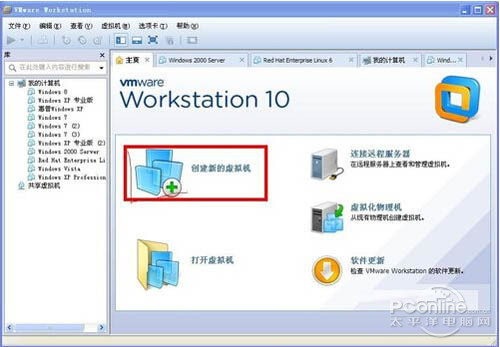
【虚拟机安装教程】点击创建新的虚拟机

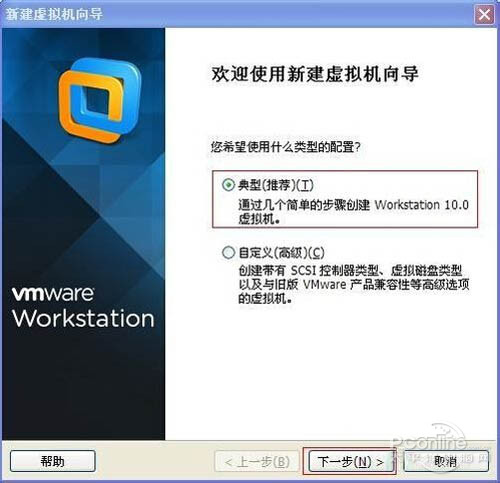
  步骤4、选择典型,点击下一步。

【虚拟机安装教程】选择典型

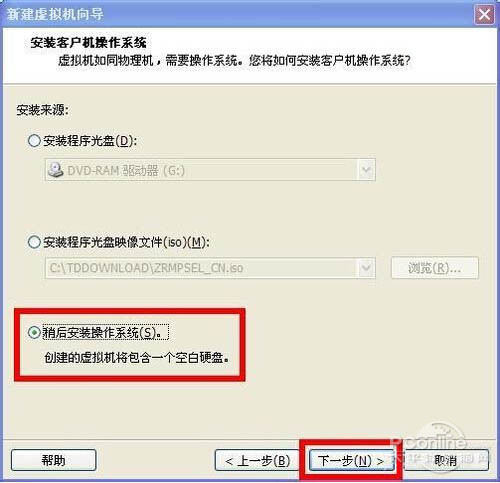
  步骤5、选择稍后安装操作系统,点击下一步。

【虚拟机安装教程】选择稍后安装操作系统

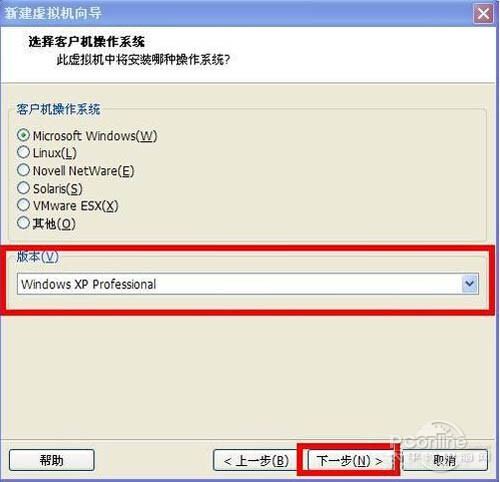
  步骤6、选择windows xp,点击下一步。

【虚拟机安装教程】选择windows xp

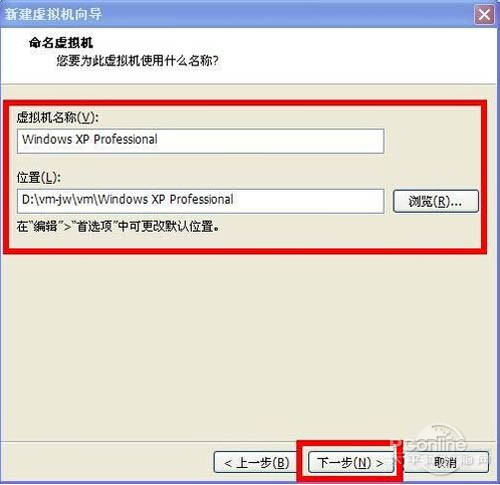
  步骤7、这一步你可以随心所欲的修改目录,只要空间够,点击下一步。

【虚拟机安装教程】点击下一步

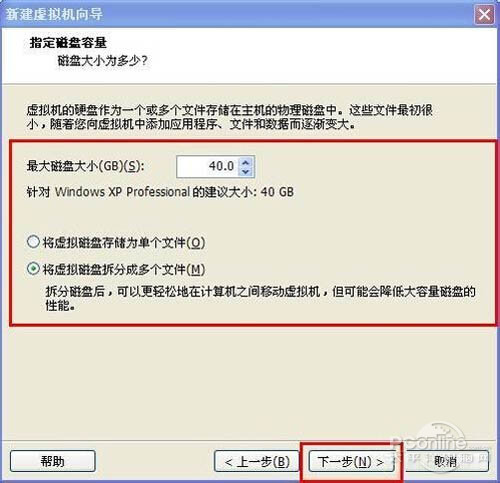
  步骤8、这一步也可以随心所欲地修改空间,点击下一步。

【虚拟机安装教程】修改空间

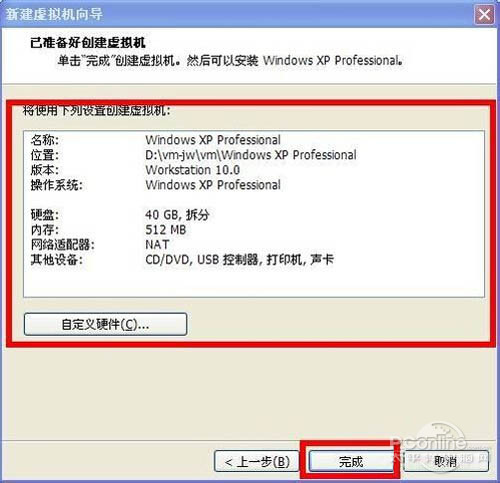
  步骤9、这是虚拟机的虚拟硬件的信息,如果对了的话,点击完成。

【虚拟机安装教程】点击完成

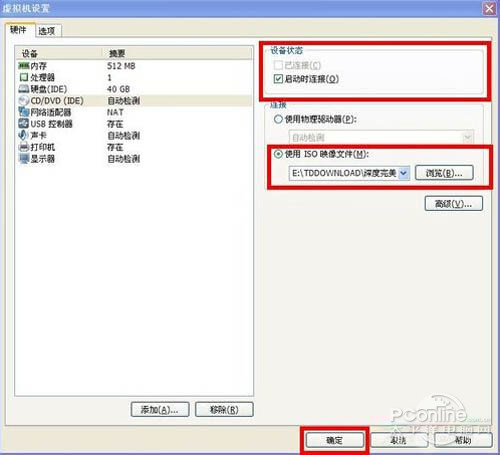
  步骤10、点击设备中的CD/DVD,选择你的iso镜像,点击确定。

【虚拟机安装教程】选择你的iso镜像

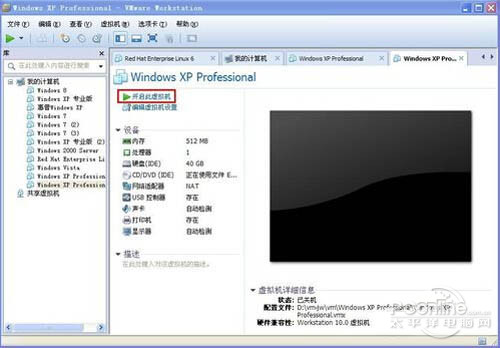
  步骤11、点击开启此虚拟机。

【虚拟机安装教程】点击开启此虚拟机

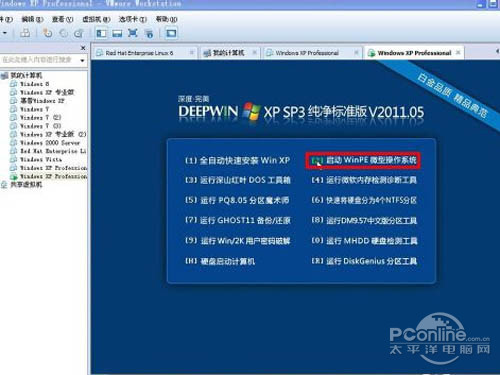
  步骤12、进入PE。

【虚拟机安装教程】进入PE

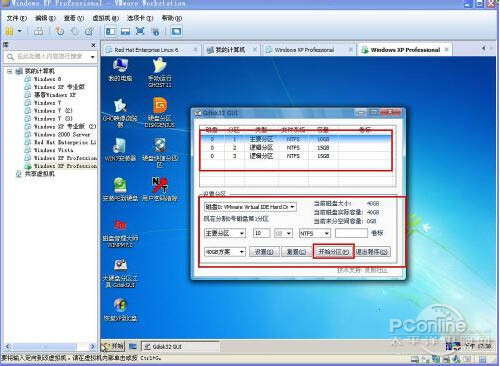
  步骤13、点击大硬盘分区工具,设好空间,点击开始分区。

【虚拟机安装教程】点击开始分区

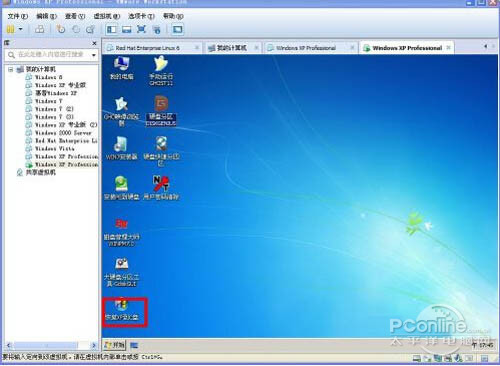
  步骤14、分完后,点击恢复XP到C盘。

【虚拟机安装教程】点击恢复XP到C盘

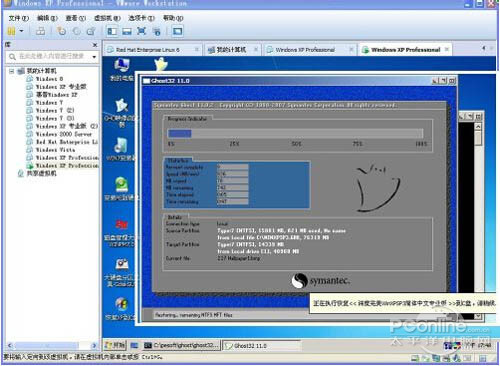
  步骤15、正在恢复。

【虚拟机安装教程】正在恢复

  步骤16、虚拟机安装教程的问题总结,弄完后,自动重新启动后全新的系统已经展现在你的虚拟机中了!

  看完这虚拟机安装教程后,是不是觉得很简单呢,赶快来试试吧!

标签: [db:标签]

相关文章

微信自动扣费怎么关闭 微信自动扣费关闭方法【详解】

  微信自动扣费怎么关闭? 相信不少朋友都很喜欢微信应用吧,不少人朋使用微信绑定了一些第三方应用,并且签订了“自动续费”协议,想要解除却不知道如何操作,接下来给大家带来了微信...

如何查看微信删除的聊天记录 删除的聊天记录找回方法【详解】

  微信 聊天记录一般都是保存在本地的,随着使用时间的延长,所占的 手机 空间也就越多,我们可以通过删除聊天记录释放空间。那怎样查看微信删除的聊天记录?  怎样查看微信删除的聊天记录?  微信删除的...

社保卡可以绑定微信吗可以提现充值吗【详解】

  不少公司都有给员工缴纳社保,社保卡实际上就是一张银行卡,那社保卡可以绑定 微信 吗,可以提现充值吗?  社保卡可以绑定微信吗可以提现充值吗?  社保卡可以绑定微信。若社保卡开通了金融功能可以作为...

微信聊天背景图片怎么更换 微信聊天背景图片更换方法【详解】

  是不是觉得微信单一的聊天背景很郁闷呢?其实,微信的聊天背景是可以更换的,只是大家并没有去留意而已。所以,小编今天要给大家演示的是“微信聊天背景图片更换方法”,如果有不懂的...

怎么把微信调成听筒模式 把微信调成听筒模式方法【详解】

  微信可以说是目前最火的手机通信社交应用。很多玩微信的朋友都会借助其强大的语音功能,对方发来的语音一般是以扬声模式发出的,这样尽管可以很方面的收听。但也会造成一定的不便,比如扬声器收听容易被附近的...

微信自动回复如何设置 微信公众平台自动回复设置教程【详解】

  微信怎么设置自动回复?其实,微信自动回复设置就是和微信公众平台怎么设置自动回复一样的,然后有粉丝给您发送微信消息时,微信就会自动回复您设置的文字/语言/图片/录音给粉丝。下面IT百科小编为大家介...